ضبط نمایشگر شیائومی

قابلیت ضبط نمایشگر در انواع گوشی شیائومی ، ابزاری کاربردی و ضروری برای کاربران به شمار می‌رود. این ویژگی امکان ثبت دقیق هر آنچه روی صفحه نمایش رخ می‌دهد را فراهم می‌کند و برای اهداف مختلفی مانند آموزش، اشتراک‌ گذاری بازی‌ها، ضبط مکالمات و حل مشکلات فنی به کار می‌آید. با توجه به اینکه شیائومی این قابلیت را به صورت پیش ‌فرض در رابط کاربری MIUI خود قرار داده، کاربران بدون نیاز به نرم ‌افزارهای جانبی می‌توانند به راحتی از آن بهره‌مند شوند. در این مقاله از آوانید ، روش‌های ضبط نمایشگر در گوشی‌های شیائومی و نکات مهم برای استفاده بهتر از این قابلیت بررسی خواهد شد.

روش‌های ضبط نمایشگر در گوشی‌های شیائومی

گوشی‌های شیائومی که از رابط کاربری MIUI استفاده می‌کنند، قابلیت ضبط نمایشگر را به صورت پیش ‌فرض و بدون نیاز به نصب برنامه اضافی ارائه می‌دهند. این ابزار داخلی، به سادگی در دسترس کاربران قرار دارد و فرآیند ضبط را سریع و روان انجام می‌دهد. برای شروع ضبط نمایشگر با استفاده از ابزار داخلی، کافی است از بالای صفحه به پایین سوایپ کرده و منوی اعلان‌ها و تنظیمات سریع را باز کرد. در این بخش، گزینه «ضبط نمایشگر» یا «Screen Recorder» قابل مشاهده است. با لمس این گزینه، ضبط شروع می‌شود و هر فعالیتی که روی صفحه انجام شود، به صورت ویدیو ثبت می‌شود. در حین ضبط، امکان توقف یا مکث ویدیو وجود دارد و پس از پایان، ویدیو به صورت خودکار در گالری ذخیره می‌شود.

این ابزار داخلی علاوه بر سادگی، امکاناتی مانند ضبط صدا از طریق میکروفون، نمایش لمس‌های روی صفحه، و انتخاب کیفیت ضبط (رزولوشن و نرخ فریم) را در اختیار کاربر قرار می‌دهد. بنابراین برای بیشتر کاربران، استفاده از این گزینه کافی و کاربردی است. در کنار ابزار پیش ‌فرض MIUI، اپلیکیشن‌های شخص ثالث نیز در فروشگاه‌های نرم‌ افزاری موجودند که امکانات گسترده‌تری ارائه می‌کنند. برنامه‌های دانلود ضبط نمایشگر شیائومی معمولا قابلیت‌های متنوعی مانند ویرایش ویدیو پس از ضبط، تنظیم دقیق‌تر کیفیت فیلم‌برداری، افزودن افکت‌ها و فیلترهای گوناگون و اشتراک ‌گذاری آسان‌تر دارند. با این حال، این اپلیکیشن‌ها ممکن است حجم بیشتری از منابع دستگاه را مصرف کنند و گاهی با محدودیت‌هایی در هماهنگی با سیستم‌ عامل مواجه شوند.

برای مشاهده و خرید گوشی های شیائومی می‌توانید از فروشگاه اینترنتی آوانید اقدام کنید.
مشاهده و خرید

تنظیمات و قابلیت‌های ضبط نمایشگر شیائومی

ضبط نمایشگر در گوشی‌های شیائومی امکانات متنوع و کاربردی‌ای را در اختیار کاربران قرار می‌دهد که تجربه فیلم‌برداری از صفحه را بهینه و حرفه‌ای می‌کند. این قابلیت‌ها به کاربر اجازه می‌دهد تا کیفیت، صدا، نحوه نمایش لمس‌ها و محل ذخیره ویدیو را مطابق با نیازهای خود تنظیم کند. در ادامه مهم‌ترین امکانات ضبط نمایشگر شیائومی توضیح داده شده است:

تنظیم کیفیت و رزولوشن ضبط ویدیو: کاربر می‌تواند بین کیفیت‌های مختلف مانند 720p، 1080p‌ و گاهی بالاتر انتخاب کند تا ویدیو با وضوح دلخواه ثبت شود.

تنظیم نرخ فریم (Frame Rate): امکان انتخاب نرخ فریم باعث می‌شود فیلم‌برداری روان‌تر و با کیفیت مناسب‌تری انجام شود.

ضبط صدا همزمان با ویدیو: این گزینه امکان ضبط صدای محیط یا میکروفون را فراهم می‌کند که برای تولید ویدیوهای آموزشی و توضیحی بسیار کاربردی است.

نمایش نشانگر لمس‌ها روی صفحه: با فعال‌کردن این قابلیت، هنگام ضربه زدن روی صفحه نقطه‌ای نمایش داده می‌شود تا مخاطب بهتر بتواند مراحل کار را دنبال کند.

انتخاب محل ذخیره‌ سازی ویدیو: کاربر می‌تواند تعیین کند فایل‌های ضبط شده در حافظه داخلی گوشی یا در کارت حافظه خارجی (در صورت وجود) ذخیره شوند.

شمارش معکوس قبل از شروع ضبط: این قابلیت زمان کافی برای آماده شدن قبل از شروع فیلم‌برداری فراهم می‌کند.

تنظیم روشنایی صفحه در زمان ضبط: این ویژگی باعث می‌شود صفحه نمایش در حین ضبط در روشنایی مناسب قرار بگیرد تا کیفیت ویدیو حفظ شود.

نکات کاربردی برای ضبط بهتر نمایشگر شیائومی

برای ثبت ویدیوهای با کیفیت و بدون مشکل از صفحه نمایش گوشی شیائومی یا اسکرین رکوردر شیائومی، رعایت چند نکته ساده می‌تواند تاثیر زیادی داشته باشد. این موارد به بهینه ‌سازی عملکرد ضبط و جلوگیری از اختلالات کمک می‌کنند:

آزاد کردن فضای کافی در حافظه داخلی: قبل از شروع ضبط، فضای کافی برای ذخیره فایل ویدیو وجود داشته باشد تا ضبط بدون وقفه انجام شود.

استفاده از حالت مزاحم نشوید (Do Not Disturb): فعال کردن این حالت باعث می‌شود نوتیفیکیشن‌ها، تماس‌ها و هشدارهای ناخواسته در حین ضبط نمایش داده نشوند و ضبط ویدیو قطع نشود.

تنظیم روشنایی صفحه: بهتر است روشنایی صفحه در حدی باشد که تصویر واضح و قابل مشاهده ضبط شود، بدون اینکه نور زیاد باعث کاهش کیفیت ویدیو شود.

خاموش کردن برنامه‌های پس‌زمینه: برنامه‌های فعال پس‌زمینه ممکن است باعث کاهش سرعت و عملکرد دستگاه شده و کیفیت ضبط را تحت تاثیر قرار دهند.

بررسی اتصال شارژ: در صورت ضبط طولانی، بهتر است گوشی به شارژ متصل باشد تا از خاموش شدن ناگهانی دستگاه جلوگیری شود.

اجتناب از تغییرات ناگهانی در صفحه: حرکت‌های سریع و تغییرات شدید در تصویر ممکن است کیفیت ویدیو را کاهش دهد؛ بهتر است در حین ضبط، تغییرات صفحه کنترل شده باشد.

یکی از روش‌های مؤثر برای تقویت جایگاه سایت، استفاده از بک لینک معتبر و قوی است. این بک لینک‌ها از سایت‌های معتبر و مرتبط گرفته می‌شوند و باعث افزایش اعتماد موتورهای جستجو و دیده شدن صفحات سایت می‌شوند. استفاده از بک لینک معتبر و قوی، بازدید هدفمند ایجاد کرده و رشد طبیعی سایت را تضمین می‌کند. ترکیب این روش با محتوای باکیفیت، موفقیت بلندمدت سایت را تضمین می‌کند.

با رعایت این نکات، ضبط نمایشگر شیائومی با کیفیت بهتر و بدون مشکل انجام خواهد شد.

مشکلات رایج و راهکارهای آن‌ها در ضبط نمایشگر شیائومی

ضبط نمایشگر در گوشی‌های شیائومی معمولا بدون مشکل انجام می‌شود، اما برخی کاربران ممکن است با مشکلاتی مواجه شوند که باعث کاهش کیفیت یا اختلال در فرآیند ضبط می‌شود. در ادامه، به چند مشکل رایج و راهکارهای ساده برای رفع آن‌ها اشاره شده است:

قطع ناگهانی ضبط یا توقف خودکار: این مشکل معمولا به دلیل کمبود فضای ذخیره ‌سازی یا مصرف بالای حافظه اتفاق می‌افتد. برای رفع آن، فضای کافی در حافظه داخلی یا کارت حافظه آزاد کنید و برنامه‌های پس‌زمینه را ببندید.

عدم ضبط صدا: ممکن است گزینه ضبط صدا در تنظیمات غیر فعال باشد یا دسترسی میکروفون محدود شده باشد. اطمینان حاصل کنید که اجازه دسترسی به میکروفون به برنامه ضبط نمایشگر داده شده و گزینه ضبط صدا فعال است.

کاهش کیفیت ویدیو: اگر کیفیت ویدیو پایین است، تنظیمات ضبط را بررسی کنید و رزولوشن و نرخ فریم را به مقدار بالاتر افزایش دهید. همچنین اطمینان حاصل کنید که دستگاه در حالت صرفه ‌جویی انرژی قرار ندارد.

اختلال در نمایش نشانگر لمس‌ها: گاهی این قابلیت به درستی کار نمی‌کند. بررسی کنید که گزینه نمایش لمس‌ها فعال باشد و پس از اعمال تنظیمات، گوشی را ریستارت کنید.

کندی یا لگ در هنگام ضبط: این مشکل ممکن است ناشی از پردازش سنگین همزمان با ضبط باشد. بستن برنامه‌های پس‌زمینه، کاهش رزولوشن ضبط و پاک‌سازی حافظه کش می‌تواند به بهبود عملکرد کمک کند.

با رعایت این نکات ساده، ضبط نمایشگر در گوشی‌های شیائومی بدون مشکل و با کیفیت مناسب انجام خواهد شد.

برای خرید اقساطی گوشی‌های شیائومی از فروشگاه اینترنتی آوانید می‌توانید از طریق لینک زیر اقدام کنید.
خرید اقساطی گوشی شیائومی

جمع‌ بندی

قابلیت ضبط نمایشگر در گوشی‌های شیائومی، ابزاری کاربردی و آسان برای ثبت فعالیت‌های صفحه نمایش است که به طور پیش ‌فرض در رابط کاربری MIUI تعبیه شده است. این قابلیت امکانات متنوعی مانند تنظیم کیفیت و رزولوشن ضبط، ضبط صدا، نمایش لمس‌ها و انتخاب محل ذخیره ویدیو را در اختیار کاربران قرار می‌دهد. استفاده از این ابزار داخلی معمولا نیاز به نصب برنامه‌های جانبی را از بین می‌برد و تجربه‌ای ساده و روان فراهم می‌کند. با رعایت نکات کاربردی مانند آزاد کردن فضای کافی، فعال کردن حالت مزاحم نشوید و کنترل روشنایی صفحه، می‌توان کیفیت ویدیوهای ضبط شده را به طور قابل توجهی بهبود داد. همچنین، شناخت و رفع مشکلات رایج مانند قطع ناگهانی ضبط یا عدم ضبط صدا به کاربران کمک می‌کند از این قابلیت به بهترین شکل بهره‌مند شوند. امیدواریم این مقاله آموزشی از فروشگاه اینترنتی آوانید برای شما مفید واقع شده باشد.

سوالات متداول

چگونه می‌توانم ضبط نمایشگر را در گوشی شیائومی فعال کنم؟

از منوی اعلان‌ها یا تنظیمات سریع، گزینه «ضبط نمایشگر» را انتخاب و روی آن ضربه بزنید تا ضبط شروع شود.

آیا ضبط صدا هنگام فیلم‌برداری از صفحه امکان‌ پذیر است؟

بله، می‌توان صدا را از میکروفون یا صدای سیستم همراه با تصویر ضبط کرد. این گزینه در تنظیمات ضبط نمایشگر قابل فعال‌سازی است.

چرا ضبط نمایشگر به صورت ناگهانی قطع می‌شود؟

این مشکل معمولا به دلیل کمبود فضای ذخیره‌ سازی یا اجرای برنامه‌های سنگین در پس‌زمینه رخ می‌دهد. آزاد کردن حافظه و بستن برنامه‌های اضافی می‌تواند مشکل را حل کند.

چگونه می‌توان کیفیت ویدیو ضبط شده را بهبود داد؟

تنظیم رزولوشن و نرخ فریم در تنظیمات ضبط نمایشگر و استفاده از نور مناسب صفحه باعث بهبود کیفیت ویدیو می‌شود.

آیا برای ضبط نمایشگر در شیائومی نیاز به نصب برنامه جانبی است؟

خیر، گوشی‌های شیائومی به طور پیش ‌فرض این قابلیت را دارند، اما اپلیکیشن‌های جانبی با امکانات بیشتر نیز در دسترس هستند.
{
“@context”: “https://schema.org”,
“@type”: “FAQPage”,
“mainEntity”: [{
“@type”: “Question”,
“name”: “چگونه می‌توانم ضبط نمایشگر را در گوشی شیائومی فعال کنم؟”,
“acceptedAnswer”: {
“@type”: “Answer”,
“text”: “از منوی اعلان‌ها یا تنظیمات سریع، گزینه «ضبط نمایشگر» را انتخاب و روی آن ضربه بزنید تا ضبط شروع شود.”
}
},{
“@type”: “Question”,
“name”: “آیا ضبط صدا هنگام فیلم‌برداری از صفحه امکان‌ پذیر است؟”,
“acceptedAnswer”: {
“@type”: “Answer”,
“text”: “بله، می‌توان صدا را از میکروفون یا صدای سیستم همراه با تصویر ضبط کرد. این گزینه در تنظیمات ضبط نمایشگر قابل فعال‌سازی است.”
}
},{
“@type”: “Question”,
“name”: “چرا ضبط نمایشگر به صورت ناگهانی قطع می‌شود؟”,
“acceptedAnswer”: {
“@type”: “Answer”,
“text”: “این مشکل معمولا به دلیل کمبود فضای ذخیره‌ سازی یا اجرای برنامه‌های سنگین در پس‌زمینه رخ می‌دهد. آزاد کردن حافظه و بستن برنامه‌های اضافی می‌تواند مشکل را حل کند.”
}
},{
“@type”: “Question”,
“name”: “چگونه می‌توان کیفیت ویدیو ضبط شده را بهبود داد؟”,
“acceptedAnswer”: {
“@type”: “Answer”,
“text”: “تنظیم رزولوشن و نرخ فریم در تنظیمات ضبط نمایشگر و استفاده از نور مناسب صفحه باعث بهبود کیفیت ویدیو می‌شود.”
}
},{
“@type”: “Question”,
“name”: “آیا برای ضبط نمایشگر در شیائومی نیاز به نصب برنامه جانبی است؟”,
“acceptedAnswer”: {
“@type”: “Answer”,
“text”: “خیر، گوشی‌های شیائومی به طور پیش ‌فرض این قابلیت را دارند، اما اپلیکیشن‌های جانبی با امکانات بیشتر نیز در دسترس هستند.”
}
}]
}
ورود به اپل ایدی

برای استفاده از گوشی، تبلت یا سایر محصولات اپل، باید ابتدا وارد حساب کاربری شد. ورود درست به حساب، امکان استفاده از برنامه‌ها، فایل‌ها، پیام‌ها و سرویس‌های مختلف را به صورت امن فراهم می‌کند. وقتی ورود به حساب بدون مشکل انجام شود، می‌توان به راحتی همه امکانات دستگاه را مدیریت کرد و تجربه‌ای ساده و مطمئن داشت. در این مطلب از آوانید ، مراحل وارد کردن اپل ایدی در ایفون به زبان ساده و مرحله ‌به ‌مرحله توضیح داده شده است تا حتی افرادی که تجربه زیادی با دستگاه‌های اپل ندارند، بتوانند بدون دغدغه از همه امکانات بهره ببرند.

قبل از ورود به اپل آیدی چه چیزهایی را آماده کنیم؟

قبل از ورود به اپل آیدی، بهتر است چند نکته ساده را رعایت کنید تا همه چیز راحت و بدون مشکل پیش برود. ابتدا مطمئن شوید دستگاه به اینترنت وصل است، چون بدون اتصال اینترنت، ورود به حساب امکان‌ پذیر نخواهد بود. سپس ایمیل و رمز عبور اپل آیدی را آماده داشته باشید تا هنگام ورود نیازی به جستجو یا یادآوری نداشته باشید. اگر دستگاه شما نیاز به بروزرسانی دارد، بهتر است قبل از ورود سیستم عامل را به آخرین نسخه ارتقا دهید. بروزرسانی باعث می‌شود مراحل ورود سریع‌تر و بدون خطا انجام شود و از مشکلات احتمالی جلوگیری شود. همچنین فعال بودن تایید دو مرحله‌ای یا داشتن شماره تلفن قابل دسترسی، امنیت حساب را بیشتر می‌کند و در صورت نیاز به تایید هویت، فرآیند ورود آسان‌تر خواهد بود.

برای آشنایی بیشتر با نحوه ساخت اپل آیدی بدون شماره و بهره مندی از تمام امکانات اپل بدون نیاز به وارد کردن شماره تلفن، پیشنهاد می کنیم این مقاله را مطالعه کنید.
ساخت اپل ایدی بدون شماره

ورود به اپل آیدی در آیفون و آیپد

ورود به اپل آیدی در آیفون یا آیپد کار ساده‌ای است و با چند مرحله کوتاه انجام می‌شود که به شرح زیر هستند:

باز کردن تنظیمات (Settings) : ابتدا برنامه تنظیمات را روی دستگاه باز کنید.

انتخاب Apple ID : در بالای صفحه، بخشی با نام Apple ID یا ورود به حساب مشاهده می‌کنید؛ روی آن ضربه بزنید.

وارد کردن اطلاعات : ایمیل و رمز عبور اپل آیدی را وارد کنید.

تایید هویت : اگر تایید دو مرحله‌ای فعال باشد، کدی به شماره تلفن یا دستگاه دیگر ارسال می‌شود. کد را وارد کنید تا ورود کامل شود.

اتمام ورود : بعد از وارد کردن اطلاعات و تایید هویت، دستگاه به حساب متصل شده و می‌توان از اپ استور، آی‌کلود و دیگر سرویس‌ها استفاده کرد.

با رعایت این مراحل، ورود به اپل آیدی بدون مشکل انجام می‌شود و دسترسی کامل به امکانات دستگاه فراهم خواهد شد.

ورود به اپل آیدی در مک

ورود به اپل آیدی در مک کار راحتی است و با چند مرحله ساده انجام می‌شود که این مراحل عبارتند از:

باز کردن تنظیمات سیستم (System Preferences) : روی لوگوی اپل در بالای صفحه کلیک کرده و System Preferences را انتخاب کنید.

انتخاب Apple ID : در پنجره تنظیمات، بخش Apple ID را پیدا کرده و روی آن کلیک کنید.

وارد کردن اطلاعات حساب : ایمیل و رمز عبور اپل آیدی را وارد کنید.

تایید هویت : اگر تایید دو مرحله‌ای فعال باشد، یک کد به شماره تلفن یا دستگاه دیگر ارسال می‌شود. این کد را وارد کنید تا ورود کامل شود.

اتمام ورود : پس از وارد کردن اطلاعات و تایید هویت، مک به اپل آیدی متصل می‌شود و می‌توان از سرویس‌هایی مثل iCloud، App Store و Messages استفاده کرد.

ورود به اپل آیدی از طریق وب

وارد شدن به اپل ایدی از طریق گوگل امکان مدیریت حساب و اطلاعات را بدون نیاز به دستگاه اپل فراهم می‌کند. مراحل ساده زیر را دنبال کنید:

رفتن به سایت اپل آیدی : مرورگر را باز کرده و وارد سایت appleid.apple.com شوید.

کلیک روی Sign In : در صفحه اصلی، گزینه Sign In را انتخاب کنید.

وارد کردن اطلاعات حساب : ایمیل و رمز عبور اپل آیدی را وارد کنید.

تایید هویت : در صورت فعال بودن تایید دو مرحله‌ای، یک کد به شماره تلفن یا دستگاه دیگر ارسال می‌شود. این کد را وارد کنید تا ورود کامل شود.

برای کسانی که می‌خواهند جایگاه سایت خود را در موتورهای جستجو تقویت کنند، خرید بک لینک معتبر بسیار اهمیت دارد. بک لینک‌های معتبر از سایت‌های مرتبط و با کیفیت، باعث افزایش اعتماد موتورهای جستجو و بهبود رتبه سایت می‌شوند. این روش، رشد طبیعی سایت را تضمین کرده و باعث جذب بازدید هدفمند می‌شود. انتخاب درست منابع و رعایت نکات سئو خارجی، موفقیت بلندمدت و پایدار سایت شما را تضمین می‌کند.

مدیریت حساب : پس از ورود، می‌توان اطلاعات حساب، امنیت، دستگاه‌های متصل و تنظیمات دیگر را مشاهده و ویرایش کرد.

با رعایت این مراحل، ورود به اپل آیدی از طریق وب راحت، امن و بدون مشکل انجام می‌شود و کنترل کامل روی حساب فراهم خواهد شد.

برای آشنایی بیشتر با مفهوم اپل ایدی چیست؟ پیشنهاد می کنیم این مقاله را مطالعه کنید.
اپل ایدی چیست؟

مشکلات رایج هنگام ورود به اپل آیدی و راه حل‌های آن

ورود به اپل آیدی معمولا ساده است، اما گاهی ممکن است مشکلاتی رخ دهد که باعث سردرگمی کاربران شود. در این بخش، رایج‌ترین مشکلات و راه حل‌های ساده برای رفع آنها توضیح داده شده است:

فراموشی رمز عبور : اگر رمز عبور اپل آیدی فراموش شده باشد، ورود غیرممکن می‌شود. در این حالت، از گزینه «Forgot password» استفاده کنید. با وارد کردن ایمیل اپل آیدی، لینک بازنشانی رمز برای شما ارسال می‌شود. پس از ورود به لینک، رمز جدیدی تعیین کنید و مطمئن شوید رمز جدید را یادداشت کرده یا در جای امن ذخیره کنید.

قفل شدن حساب : وارد کردن چند باره رمز اشتباه می‌تواند باعث قفل شدن حساب شود. در این حالت، بهتر است کمی صبر کنید و سپس مراحل باز کردن قفل را از طریق سایت اپل یا دستگاه خود دنبال کنید. معمولا سیستم اپل با ارسال کد به ایمیل یا شماره تلفن ثبت ‌شده، امکان بازیابی حساب را فراهم می‌کند.

مشکلات اینترنت و اتصال شبکه :‌یکی از دلایل رایج عدم ورود، اتصال ضعیف یا ناپایدار اینترنت است. مطمئن شوید دستگاه به شبکه پایدار Wi-Fi یا داده موبایل وصل باشد و در صورت لزوم، اتصال را خاموش و روشن کنید یا مودم را ریست کنید.

نیاز به تایید هویت دو مرحله‌ای : اگر تایید دو مرحله‌ای فعال باشد، هنگام ورود، کدی به شماره تلفن یا دستگاه دیگر ارسال می‌شود. این کد را دقیق وارد کنید تا ورود کامل انجام شود. در صورت نرسیدن کد، گزینه «ارسال دوباره کد» را انتخاب کنید و مطمئن شوید شماره تلفن یا دستگاه دیگر در دسترس است.

مشکلات مربوط به دستگاه‌های قدیمی یا بروزرسانی نشده : برخی دستگاه‌های قدیمی ممکن است با نسخه‌های قدیمی سیستم عامل، ورود به اپل آیدی را سخت کنند. بهتر است سیستم عامل دستگاه را به آخرین نسخه بروزرسانی کنید تا از مشکلات احتمالی جلوگیری شود و ورود بدون خطا انجام شود.

خطاهای ناگهانی و پیام‌های غیرمنتظره : گاهی هنگام ورود، پیام‌های خطا یا هشدارهای غیرمنتظره ظاهر می‌شود. در این شرایط، دستگاه را یکبار خاموش و روشن کنید و دوباره مراحل ورود را امتحان کنید. همچنین پاک کردن کش مرورگر یا تنظیم مجدد تنظیمات شبکه می‌تواند مفید باشد.

جمع ‌بندی

ورود به اپل آیدی یکی از مراحل اصلی برای استفاده از دستگاه‌ها و سرویس‌های اپل است. رعایت چند نکته ساده مانند داشتن اینترنت پایدار، ایمیل و رمز عبور صحیح، بروزرسانی دستگاه و فعال بودن تایید دو مرحله‌ای باعث می‌شود ورود سریع، امن و بدون مشکل انجام شود. با دنبال کردن مراحل مرحله ‌به ‌مرحله، حتی کاربران تازه‌کار می‌توانند به راحتی به حساب خود دسترسی پیدا کنند و از امکانات گوشی، تبلت یا مک بهره‌مند شوند. همچنین آگاهی از مشکلات رایج و روش‌های حل آن‌ها کمک می‌کند تا تجربه کاربری بدون دردسر باشد. امیدواریم این مقاله آموزشی از فروشگاه اینترنتی آوانید برای شم

سوالات متداول

آیا می‌توان بدون اینترنت وارد اپل آیدی شد؟

خیر، برای ورود به اپل آیدی اتصال به اینترنت لازم است.

اگر رمز عبور را فراموش کنم چه کنم؟

می‌توان از گزینه «Forgot password» استفاده کرد و با دنبال کردن مراحل بازنشانی رمز، رمز جدید تعیین کرد.

چرا اپل آیدی من قفل شده است؟

وارد کردن چند بار رمز اشتباه یا فعالیت‌های مشکوک ممکن است باعث قفل شدن حساب شود. برای رفع آن باید مراحل بازیابی حساب را از سایت اپل یا دستگاه دنبال کنید.

تایید دو مرحله‌ای چیست و چرا لازم است؟

تایید دو مرحله‌ای امنیت حساب را افزایش می‌دهد و هنگام ورود، علاوه بر رمز عبور، یک کد ارسال شده به شماره تلفن یا دستگاه دیگر باید وارد شود.

اگر دستگاه قدیمی باشد، مشکلی در ورود پیش می‌آید؟

ممکن است دستگاه‌های قدیمی با نسخه‌های قدیمی سیستم عامل مشکل داشته باشند. بهتر است سیستم عامل را به‌روزرسانی کنید تا ورود بدون خطا انجام شود.
{
“@context”: “https://schema.org”,
“@type”: “FAQPage”,
“mainEntity”: [{
“@type”: “Question”,
“name”: “آیا می‌توان بدون اینترنت وارد اپل آیدی شد؟”,
“acceptedAnswer”: {
“@type”: “Answer”,
“text”: “خیر، برای ورود به اپل آیدی اتصال به اینترنت لازم است.”
}
},{
“@type”: “Question”,
“name”: “اگر رمز عبور را فراموش کنم چه کنم؟”,
“acceptedAnswer”: {
“@type”: “Answer”,
“text”: “می‌توان از گزینه «Forgot password» استفاده کرد و با دنبال کردن مراحل بازنشانی رمز، رمز جدید تعیین کرد.”
}
},{
“@type”: “Question”,
“name”: “چرا اپل آیدی من قفل شده است؟”,
“acceptedAnswer”: {
“@type”: “Answer”,
“text”: “وارد کردن چند بار رمز اشتباه یا فعالیت‌های مشکوک ممکن است باعث قفل شدن حساب شود. برای رفع آن باید مراحل بازیابی حساب را از سایت اپل یا دستگاه دنبال کنید.”
}
},{
“@type”: “Question”,
“name”: “تایید دو مرحله‌ای چیست و چرا لازم است؟”,
“acceptedAnswer”: {
“@type”: “Answer”,
“text”: “تایید دو مرحله‌ای امنیت حساب را افزایش می‌دهد و هنگام ورود، علاوه بر رمز عبور، یک کد ارسال شده به شماره تلفن یا دستگاه دیگر باید وارد شود.”
}
},{
“@type”: “Question”,
“name”: “اگر دستگاه قدیمی باشد، مشکلی در ورود پیش می‌آید؟”,
“acceptedAnswer”: {
“@type”: “Answer”,
“text”: “ممکن است دستگاه‌های قدیمی با نسخه‌های قدیمی سیستم عامل مشکل داشته باشند. بهتر است سیستم عامل را به‌روزرسانی کنید تا ورود بدون خطا انجام شود.”
}
}]
}

آژیر خطر سامسونگ: آسیب‌پذیری امنیتی تهدیدی جدی برای گوشی‌ها

سامسونگ اخیراً به دارندگان گوشی‌های گلکسی هشدار داده است که آسیب‌پذیری امنیتی شدیدی کشف شده و برای جلوگیری از سوء‌استفاده، ضروری است که دستگاه‌ها هر چه سریع‌تر به آخرین به‌روزرسانی‌های امنیتی مجهز شوند. این نقص با شناسه CVE-2025-21043 شناخته می‌شود و بر روی نسخه‌های اندروید ۱۳ به بالا تأثیر می‌گذارد؛ به طور خاص مدل‌هایی همچون گلکسی S25 و S25 اج از جمله مدل‌هایی هستند که در معرض خطر قرار دارند. در گزارش «آوانید» به کاربران توصیه شده که موضوع را جدی بگیرند.

شرح مشکل

بر اساس بررسی‌های تیم آوانید، مشکل امنیتی که سامسونگ به آن اشاره کرده، یک نقص بسیار جدی (بحرانی) است. این نقص در یکی از کتابخانه‌های پردازش تصویر شرکت Quramsoft رخ داده و به یک آسیب‌پذیری «Out-of-bounds write» مربوط می‌شود؛ یعنی داده‌های مخرب می‌توانند در قسمتی از حافظه نوشته شوند که خارج از محدوده امن تعریف‌شده است و این امکان را به مهاجم می‌دهد تا کدی را اجرا کند که در شرایط عادی نباید اجرا شود.

آنچه این نقص را خطرناک‌تر می‌کند این است که حمله می‌تواند بدون دخالت کاربر انجام شود، یعنی Zero-click است. تنها با ارسال یک فایل تصویری دست‌کاری‌شده، مهاجم می‌تواند گوشی را به طور مخفیانه آلوده کند. آوانید تأکید می‌کند که این حملات معمولاً برای هدف‌های خاص مانند سیاستمداران، روزنامه‌نگاران یا فعالان استفاده می‌شوند، اما هر کسی با دستگاه آسیب‌پذیر ممکن است در معرض خطر باشد.

مدل‌هایی که در خطرند

طبق گزارش آوانید، مدل‌هایی که تاکنون تأیید شده‌اند در معرض این نقص امنیتی قرار دارند شامل گلکسی S25 و نسخه اج آن هستند. البته ممکن است مدل‌های دیگر با نسخه‌های اندروید ۱۳ یا بالاتر نیز تحت تأثیر باشند، بسته به این که سازنده‌ها و اپراتورها به‌روزرسانی را برای آن‌ها منتشر کرده باشند یا نه. سامسونگ وعده داده که بسته امنیتی سپتامبر آماده است.

چه باید کرد؟

توصیه آوانید برای حفاظت از دستگاه این است که کاربران بلافاصله مطمئن شوند:

گوشی خود را به آخرین نسخه اندروید و بسته امنیتی به‌روز کرده‌اند.

برای تقویت رتبه صفحات وب و افزایش اعتبار دامنه، ایجاد بک لینک اهمیت زیادی دارد. این روش باعث می‌شود سایت شما در نتایج جستجو بهتر دیده شود و بازدید هدفمند جذب کند. انتخاب سایت‌های مرتبط و با کیفیت برای ایجاد بک لینک، تاثیر این روش را دوچندان می‌کند و رشد طبیعی سایت را تضمین می‌نماید. ترکیب بک لینک‌ها با محتوای ارزشمند و بهینه‌سازی داخلی، بهترین نتیجه را برای سئو سایت فراهم خواهد کرد.

گوشی خود را به آخرین نسخه اندروید و بسته امنیتی به‌روز کرده‌اند.

تمام اپلیکیشن‌ها به‌روز باشند تا ترکیب کدهای قدیمی و آسیب‌پذیری‌های شناخته نشده، درهای نفوذ بیشتری باز نکند.

تمام اپلیکیشن‌ها به‌روز باشند تا ترکیب کدهای قدیمی و آسیب‌پذیری‌های شناخته نشده، درهای نفوذ بیشتری باز نکند.

اگر مدل گوشی شما هنوز به‌روزرسانی را دریافت نکرده، مرتباً وضعیت اعلان‌های به‌روزرسانی سامسونگ یا اپراتور خود را چک کنید؛ چون عرضه معمولاً برحسب منطقه و مدل مرحله‌ای است.

اگر مدل گوشی شما هنوز به‌روزرسانی را دریافت نکرده، مرتباً وضعیت اعلان‌های به‌روزرسانی سامسونگ یا اپراتور خود را چک کنید؛ چون عرضه معمولاً برحسب منطقه و مدل مرحله‌ای است.

برای چه کسانی مهم است؟

حتی اگر کاربر معمولی هستید و نه شخص شناخته‌شده، این نوع نقص‌ها می‌توانند تهدیدی عمومی باشند. دستگاه‌هایی که به‌روز نمی‌شوند، هدف آسانی برای هکرها هستند. آوانید تأکید می‌کند که توصیه اصلی این است که بی‌درنگ عمل کنید و از آخرین به‌روزرسانی‌ها غفلت نکنید.

ساخت اپل آیدی با آیتونز

اپل آیدی مانند کلید ورود به دنیای خدمات و محصولات این شرکت عمل می‌کند و بدون آن، عملا نمی‌توانید از قابلیت‌های اصلی آیفون، آیپد یا مک خود بهره ببرید. از دانلود برنامه‌ها و بازی‌ها از App Store گرفته تا استفاده از سرویس‌های حیاتی مانند iCloud برای ذخیره‌ سازی ابری و… همگی به یک اپل آیدی فعال وابسته هستند. با توجه به محدودیت‌ها و چالش‌هایی که کاربران ایرانی با آن روبرو هستند، ساخت اپل آیدی با آیتونز یکی از امن‌ترین و مطمئن‌ترین روش‌ها برای ایجاد یک حساب کاربری است. این روش نه تنها به شما اجازه می‌دهد تا بدون نیاز به کارت اعتباری بین‌المللی، فرآیند را تکمیل کنید، بلکه باعث می‌شود حساب شما از همان ابتدا با ساختاری صحیح و پایدار ایجاد شود. در این راهنمای جامع از آوانید ، قدم به قدم به شما آموزش می‌دهیم که چگونه به‌ راحتی و بدون دردسر، با استفاده از نرم ‌افزار iTunes، اپل آیدی خود را بسازید.

برای آشنایی بیشتر با نحوه ساخت اپل آیدی بدون شماره و بهره مندی از تمام امکانات اپل بدون نیاز به وارد کردن شماره تلفن، پیشنهاد می کنیم این مقاله را مطالعه کنید.
ساخت اپل ایدی بدون شماره

چگونه با آیتونز اپل آیدی بسازیم؟

ساخت اپل ایدی با ایتونز یک فرآیند ساده و گام به گام است که با دنبال کردن دقیق مراحل زیر، می‌توانید آن را به راحتی انجام دهید.

مرحله 1 دانلود و نصب آخرین نسخه آیتونز: ابتدا باید نرم‌ افزار iTunes را از وب‌سایت رسمی اپل دانلود و روی کامپیوتر خود نصب کنید. مطمئن شوید که همیشه از آخرین نسخه نرم ‌افزار استفاده می‌کنید تا از بروز هرگونه مشکل جلوگیری شود.

مرحله 2 باز کردن نرم ‌افزار و ورود به بخش ساخت اپل آیدی: پس از نصب، آیتونز را باز کنید. از منوی بالا، گزینه Account را انتخاب کرده و سپس روی Sign In کلیک کنید. در پنجره‌ای که باز می‌شود، گزینه Create New Apple ID را خواهید دید. با کلیک بر روی آن، به صفحه ثبت‌نام هدایت خواهید شد.

مرحله 3 تکمیل فرم اطلاعات شخصی: در این بخش، باید اطلاعات شخصی خود را وارد کنید. ابتدا کشور را روی United States یا هر کشور دیگری غیر از ایران قرار دهید. سپس آدرس ایمیل معتبر خود را وارد کرده و یک رمز عبور قوی انتخاب کنید. رمز عبور شما باید حداقل 8 کاراکتر، شامل یک حرف بزرگ، یک حرف کوچک و یک عدد باشد. در ادامه، باید سه سوال امنیتی را انتخاب و به آن‌ها پاسخ دهید. این سوالات برای بازیابی رمز عبور در آینده بسیار مهم هستند، پس پاسخ‌های آن‌ها را در دفتر یادداشت کنید.

مرحله 4 وارد کردن اطلاعات پرداخت (None) : این مرحله مهم‌ترین بخش ساخت اپل ایدی با ایتونز برای کاربران ایرانی است. در بخش اطلاعات پرداخت، به‌ جای وارد کردن اطلاعات کارت اعتباری، گزینه None را انتخاب کنید. این گزینه به شما اجازه می‌دهد بدون هیچ پرداخت مالی، فرآیند را ادامه دهید. در بخش آدرس و اطلاعات پستی، می‌توانید از یک آدرس معتبر و واقعی در آمریکا استفاده کنید که به راحتی با جست‌وجوی ساده در گوگل قابل دسترسی است.

مرحله 5 تایید ایمیل و فعال‌ سازی اپل آیدی: در نهایت، اپل یک ایمیل تایید به آدرس ایمیلی که وارد کرده‌اید، ارسال می‌کند. ایمیل خود را باز کرده و روی لینک تایید کلیک کنید تا حساب کاربری شما فعال شود. تبریک می‌گوییم، ساخت اپل آیدی شما با موفقیت به پایان رسید و اکنون می‌توانید از تمام خدمات اپل استفاده کنید.

چگونه از مرحله انتخاب کارت اعتباری عبور کنیم؟

یکی از بزرگ‌ترین موانع برای کاربران ایرانی در فرآیند ساخت اپل ایدی با ایتونز، مرحله وارد کردن اطلاعات پرداخت است. از آنجا که کارت‌های اعتباری بین‌المللی در ایران در دسترس نیستند، انتخاب گزینه None حیاتی است. این گزینه به شما این امکان را می‌دهد که بدون نیاز به وارد کردن هیچگونه اطلاعات مالی، فرآیند ساخت حساب را به اتمام برسانید.

در طول مراحل ثبت‌نام، زمانی که به بخش Billing Information یا “اطلاعات صورت‌ حساب” می‌رسید، اپل گزینه‌های مختلفی برای پرداخت به شما ارائه می‌دهد (مانند Visa، MasterCard، American Express). در بین این گزینه‌ها، یک گزینه به نام None نیز وجود دارد. با کلیک روی این گزینه، فیلدهای مربوط به کارت اعتباری ناپدید می‌شوند و شما می‌توانید به سادگی به مراحل بعدی بروید. این ترفند کوچک، کلید موفقیت‌آمیز ساخت اپل ایدی با ایتونز برای کاربران ایرانی است و به شما اجازه می‌دهد که به راحتی از دنیای اپلیکیشن‌های رایگان اپل بهره‌مند شوید.

برای آشنایی بیشتر با مفهوم اپل ایدی چیست؟ پیشنهاد می کنیم این مقاله را مطالعه کنید.
اپل ایدی چیست؟

راهنمای حل مشکلات رایج در ساخت اپل آیدی با آیتونز

اگرچه ساخت اپل آیدی با آیتونز معمولا فرآیندی ساده است، اما ممکن است با برخی مشکلات رایج روبرو شوید. در ادامه، راه‌حل‌های ساده‌ای برای این مشکلات ارائه شده است:

خطای “The email address is not available”: این خطا به این معنی است که ایمیل شما قبلا برای ساخت یک اپل آیدی استفاده شده است. از یک آدرس ایمیل جدید و متفاوت استفاده کنید.

مشکل در دریافت کد تایید: ابتدا پوشه Spam یا Junk ایمیل خود را بررسی کنید. اگر کد تایید در آنجا نبود، چند دقیقه صبر کرده و دوباره درخواست ارسال کد کنید. همچنین می‌توانید از یک ایمیل دیگر استفاده کنید.

مشکلات مربوط به سوالات امنیتی: مطمئن شوید که پاسخ‌ها را دقیقا همانطور که در ابتدا وارد کرده‌اید، تایپ می‌کنید. پاسخ‌ها نسبت به حروف بزرگ و کوچک حساس هستند.

برای افزایش بک لینک، روش‌های مختلفی وجود دارد که باید با دقت انتخاب شوند. ایجاد لینک‌های طبیعی و مرتبط، استفاده از رپورتاژ و لینک‌سازی محتوا محور از جمله راهکارهای موثر برای

مهم‌ترین نکات برای جلوگیری از غیرفعال شدن اپل آیدی

ساخت اپل آیدی تنها قدم اول است؛ نگهداری و حفظ آن نیز به همان اندازه اهمیت دارد. برای جلوگیری از غیرفعال شدن یا مسدود شدن حساب کاربری خود، نکات زیر را جدی بگیرید:

رمز عبور قوی و سوالات امنیتی مناسب: از یک رمز عبور پیچیده استفاده کنید که ترکیبی از حروف بزرگ و کوچک، اعداد و کاراکترهای خاص باشد. پاسخ سوالات امنیتی را نیز به دقت انتخاب و در مکانی امن نگهداری کنید.

پرهیز از فیلترشکن‌های نامعتبر: استفاده از فیلترشکن‌های رایگان و ناشناس می‌تواند به دلیل تغییر مکرر IP و هویت آنلاین شما، اپل را به حساب شما مشکوک کرده و باعث غیرفعال شدن آن شود. در صورت نیاز، از فیلترشکن‌های معتبر و پولی استفاده کنید.

بروزرسانی اطلاعات حساب: هرگز اطلاعات حساب خود را (مانند آدرس یا شماره تلفن) به صورت مکرر و بی‌دلیل تغییر ندهید. این کار می‌تواند امنیت حساب شما را به خطر بیندازد.

استفاده از اپل آیدی فقط برای خود: اپل آیدی یک حساب شخصی است. از به اشتراک گذاشتن آن با دیگران یا استفاده از آن روی چندین دستگاه ناشناس خودداری کنید.

جمع بندی

ساخت اپل ایدی با ایتونز نه تنها یک روش امن و مطمئن برای ورود به دنیای محصولات اپل است، بلکه با آموزش‌های ارائه شده، فرآیندی بسیار ساده و قابل انجام برای همه کاربران ایرانی خواهد بود. با دنبال کردن گام به گام مراحل، از دانلود و نصب آیتونز تا تکمیل اطلاعات و تایید نهایی، می‌توانید به راحتی حساب کاربری خود را ایجاد کنید. مهم‌ترین بخش این فرآیند، توجه به گزینه None در بخش اطلاعات پرداخت است که به شما امکان می‌دهد بدون نیاز به هیچ کارت اعتباری، حساب خود را بسازید. همچنین با رعایت نکات امنیتی مهم، از جمله انتخاب رمز عبور قوی و پرهیز از استفاده از فیلترشکن‌های نامعتبر، می‌توانید از غیرفعال شدن اپل آیدی خود جلوگیری کنید. در نهایت، با این راهنمای جامع، دیگر هیچ دلیلی برای تعلل در ساخت اپل آیدی خود ندارید و می‌توانید با اطمینان از تمامی خدمات اپل بهره‌مند شوید. امیدواریم این مقاله آموزشی از فروشگاه اینترنتی آوانید برای شما مفید واقع شده باشد.

سوالات متداول

آیا برای ساخت اپل آیدی نیاز به کارت اعتباری است؟

خیر، با دنبال کردن راهنمای ساخت اپل ایدی با ایتونز می‌توانید در مرحله پرداخت، گزینه None را انتخاب کرده و بدون نیاز به هیچ کارت اعتباری، حساب خود را ایجاد کنید.

آیا می‌توان بدون شماره تلفن ایرانی، اپل آیدی ساخت؟

بله، در فرآیند ساخت اپل آیدی می‌توانید از یک شماره تلفن مجازی یا حتی یک شماره خارج از کشور استفاده کنید.

اگر رمز عبور اپل آیدی را فراموش کنم، چه باید بکنم؟

می‌توانید از طریق سوالات امنیتی یا ایمیل بازیابی، رمز عبور خود را بازنشانی کنید. به همین دلیل یادداشت کردن پاسخ سوالات امنیتی بسیار مهم است.

آیا ساخت اپل آیدی با آیتونز بهتر از ساخت آن از طریق وب‌سایت است؟

بله، معمولا ساخت اپل آیدی با آیتونز به دلیل ارائه گزینه None در فرآیند ثبت‌نام، فرآیندی روان‌تر و مطمئن‌تر برای کاربران ایرانی محسوب می‌شود.

آیا می‌توانم از یک اپل آیدی برای چندین دستگاه استفاده کنم؟

بله، شما می‌توانید از یک اپل آیدی برای تمامی دستگاه‌های خود (آیفون، آیپد، مک) استفاده کنید تا اطلاعاتتان از طریق iCloud همگام‌ سازی شود.
{
“@context”: “https://schema.org”,
“@type”: “FAQPage”,
“mainEntity”: [{
“@type”: “Question”,
“name”: “آیا برای ساخت اپل آیدی نیاز به کارت اعتباری است؟”,
“acceptedAnswer”: {
“@type”: “Answer”,
“text”: “خیر، با دنبال کردن راهنمای ساخت اپل ایدی با ایتونز می‌توانید در مرحله پرداخت، گزینه None را انتخاب کرده و بدون نیاز به هیچ کارت اعتباری، حساب خود را ایجاد کنید.”
}
},{
“@type”: “Question”,
“name”: “آیا می‌توان بدون شماره تلفن ایرانی، اپل آیدی ساخت؟”,
“acceptedAnswer”: {
“@type”: “Answer”,
“text”: “بله، در فرآیند ساخت اپل آیدی می‌توانید از یک شماره تلفن مجازی یا حتی یک شماره خارج از کشور استفاده کنید.”
}
},{
“@type”: “Question”,
“name”: “اگر رمز عبور اپل آیدی را فراموش کنم، چه باید بکنم؟”,
“acceptedAnswer”: {
“@type”: “Answer”,
“text”: “می‌توانید از طریق سوالات امنیتی یا ایمیل بازیابی، رمز عبور خود را بازنشانی کنید. به همین دلیل یادداشت کردن پاسخ سوالات امنیتی بسیار مهم است.”
}
},{
“@type”: “Question”,
“name”: “آیا ساخت اپل آیدی با آیتونز بهتر از ساخت آن از طریق وب‌سایت است؟”,
“acceptedAnswer”: {
“@type”: “Answer”,
“text”: “بله، معمولا ساخت اپل آیدی با آیتونز به دلیل ارائه گزینه None در فرآیند ثبت‌نام، فرآیندی روان‌تر و مطمئن‌تر برای کاربران ایرانی محسوب می‌شود.”
}
},{
“@type”: “Question”,
“name”: “آیا می‌توانم از یک اپل آیدی برای چندین دستگاه استفاده کنم؟”,
“acceptedAnswer”: {
“@type”: “Answer”,
“text”: “بله، شما می‌توانید از یک اپل آیدی برای تمامی دستگاه‌های خود (آیفون، آیپد، مک) استفاده کنید تا اطلاعاتتان از طریق iCloud همگام‌ سازی شود.”
}
}]
}

بهترین لپ تاپ تا 20 میلیون تومان کدام است؟ راهنمای خرید ۱۴۰۴

اگر برای خرید لپ تاپ بودجه‌ای در حد 20 میلیون تومان دارید و از این سو تصور می‌کنید که دیگر نسل لپ تاپ‌های ارزان قیمت و 20 میلیونی به پایان رسیده است، می‌توانیم به شما اطلاع دهیم که اشتباه می‌کنید و پیدا کردن و خرید لپ تاپ تا ۲۰ میلیون تومان همچنان کار سخت و غیر ممکنی نیست. در این مقاله از تکنولبایف می‌توانید با لیست بهترین لپ تاپ تا ۲۰ میلیون تومان آشنا شوید، پس تا پایان همراه ما باشید.

بهترین لپ تاپ تا ۲۰ میلیون کدام است؟

برای آشنایی با مشخصات سخت افزاری و قابلیت‌های بهترین لپ تاپ زیر ۲۰ میلیون تا پایان این بلاگ از تکنولایف همراه ما باشید تا بتوانید با توجه به بودجه خود بهترین انتخاب را داشته باشید.

لپ تاپ 15.6 اینچی لنوو مدل IdeaPad 1 15IJL7 Celeron N4500 8GB 256GB

لپ‌تاپ Ideapad 1 محصولی سبک و جمع‌ و جور با وزن 1.55 کیلوگرم و ابعاد 360.2در236در17.9 میلی‌متر است که صفحه‌ نمایشی 15.6 اینچی با وضوح Full HD (1920در1080 پیکسل) دارد. این لپ‌تاپ به پردازنده Intel Celeron N4500 با دو هسته و فرکانس 1.1 تا 2.8 گیگاهرتز مجهز شده است و حافظه رم 8 گیگابایتی DDR4 و حافظه داخلی 256 گیگابایتی SSD از نوع M.2 PCIe دارد. پردازش گرافیکی آن توسط پردازنده یکپارچه Intel UHD Graphics انجام می‌شود. Ideapad 1 اتصالات Wi-Fi 6، بلوتوث 5.2 و درگاه‌های USB Type-A و USB-C دارد و دارای جک هدفون، درگاه HDMI و کارت‌خوان است. این لپ‌تاپ اسپیکرهای استریو با فناوری Dolby Audio، وب‌کم HD با پوشش حریم خصوصی و تاچ‌پد لمسی دارد، اما کیبورد آن نور پس‌زمینه ندارد. باتری 42 وات‌ساعتی و شارژر 45 وات از دیگر ویژگی‌های آن است.

قیمت لپ تاپ 15.6 اینچی لنوو مدل IdeaPad 1 15IJL7 Celeron N4500 8GB 256GB

لپ تاپ لنوو 15.6 اینچی V15 N4500 8GB 256GB

لپ‌تاپ V15 یک لپ تاپ سبک و کاربردی برای استفاده روزمره است که با وزن 1.7 کیلوگرم و ابعاد 359.2در235.8در19.9 میلی‌متر طراحی شده است. صفحه‌ نمایش 15.6 اینچی آن با وضوح Full HD و پوشش مات، تصاویر واضح و بدون بازتاب نور ارائه می‌دهد. این لپ‌تاپ به پردازنده Intel Celeron N4500 با دو هسته و فرکانس 1.1 تا 2.8 گیگاهرتز مجهز است و حافظه رم 8 گیگابایتی DDR4 و حافظه داخلی 256 گیگابایتی SSD دارد. پردازش گرافیکی آن توسط پردازنده یکپارچه Intel UHD Graphics انجام می‌شود. V15 اتصالات Wi-Fi 802.11ac و بلوتوث دارد و دارای درگاه‌های USB Type-A و USB-C، جک هدفون و درگاه HDMI است. این لپ‌تاپ مجهز به اسپیکر، وب‌کم و باتری 38 وات‌ساعتی است، اما کیبورد با نور پس‌زمینه، حسگر اثر انگشت و درایو نوری ندارد.

قیمت لپ تاپ لنوو 15.6 اینچی V15 N4500 8GB 256GB

لپ تاپ ایسوس 14 اینچی مدل Vivobook E410KA Celeron N6000 4GB 64GB

لپ‌تاپ Vivobook یک دستگاه سبک و جمع‌ و جور با وزن 1.30 کیلوگرم و ابعاد 18.4در217در325 میلی‌متر است که برای استفاده عمومی طراحی شده و نسخه‌ای کاستوم شده دارد. این لپ‌تاپ صفحه‌ نمایش 14 اینچی Full HD با پوشش مات و نرخ نوسازی 60 هرتز دارد و تصاویر واضح و بدون بازتاب نور ارائه می‌دهد. پردازنده Intel Celeron N6000، حافظه رم 4 گیگابایتی DDR4 و حافظه داخلی 64 گیگابایتی SSD از نوع PCIe 3.0 عملکرد مناسبی برای کارهای روزمره فراهم می‌کنند و پردازش گرافیکی توسط Intel UHD Graphics با حداکثر 2 گیگابایت حافظه اختصاصی انجام می‌شود. Vivobook از اتصالات Wi-Fi و بلوتوث پشتیبانی می‌کند و دارای درگاه‌های USB 3.2، USB-C، HDMI و جک هدفون است. همچنین اسپیکر، وب‌کم و تاچ‌پد چندلمسی دارد و باتری 42 وات‌ساعتی 3 سلولی لیتیوم یونی آن همراه با دفترچه راهنما و شارژر، دیگر ویژگی‌های آن را تکمیل می‌کنند.

قیمت لپ تاپ ایسوس 14 اینچی مدل Vivobook E410KA Celeron N6000 4GB 64GB

بهترین لپ تاپ های گیمینگ سری تاف:
لپ تاپ گیمینگ ایسوس tuf

لپ تاپ ایسوس 11 اینچی مدل BR1102CG QUAD N100 8GB 1TB

لپ تاپ ایسوس 11 اینچی مدل BR1102CG QUAD N100 8GB 1TB با وزن 1.4 کیلوگرم و بدنه‌ای با طرح آلومینیوم، دستگاهی سبک و قابل حمل است که صفحه‌ نمایش 11 اینچی با وضوح HD و پوشش مات دارد. این لپ‌تاپ از پردازنده نسل 12 سری N مدل N100 با چهار هسته و فرکانس 2.5 تا 3.4 گیگاهرتز بهره می‌برد و حافظه رم 8 گیگابایتی DDR4 و حافظه داخلی 1 ترابایتی SSD آن عملکرد مناسبی برای کارهای روزمره ارائه می‌دهد. پردازش گرافیکی توسط Intel UHD Graphics انجام می‌شود. امکانات اتصال شامل Wi-Fi، بلوتوث، درگاه LAN، دو پورت USB Type-C، دو پورت USB معمولی، HDMI و جک هدفون است. این لپ‌تاپ دارای اسپیکر SonicMaster، وب‌کم و یک فن خنک‌کننده است و باتری 45 وات‌ساعتی آن شارژدهی 1 تا 3 ساعت دارد. کیبورد با نور پس‌زمینه، حسگر اثر انگشت و درایو نوری ندارد، اما حافظه داخلی آن قابل ارتقا است.

قیمت لپ تاپ ایسوس 11 اینچی مدل BR1102CG QUAD N100 8GB 1TB

برای تثبیت جایگاه صفحات سایت و افزایش اعتماد موتورهای جستجو، استفاده از بک لینک خارجی واقعی و دائمی بسیار مؤثر است. این نوع بک لینک‌ها از سایت‌های معتبر و مرتبط گرفته می‌شوند و باعث دیده شدن صفحات سایت و جذب بازدید هدفمند می‌شوند. استفاده از بک لینک خارجی واقعی و دائمی، رشد طبیعی سایت را تضمین کرده و موفقیت بلندمدت سایت را فراهم می‌کند. ترکیب این روش با محتوای ارزشمند، بهترین نتیجه را برای سایت ایجاد می‌کند.

لپ تاپ لنوو 15.6 اینچی V15 N4500 4GB 256GB

لپ‌تاپ V15 یک دستگاه سبک و کاربردی برای استفاده روزمره است که با وزن 1.7 کیلوگرم و ابعاد 359.2در235.8در19.9 میلی‌متر طراحی شده است. صفحه‌ نمایش 15.6 اینچی آن با وضوح Full HD، پوشش مات و روشنایی 250 نیت، تجربه دیداری مناسبی ارائه می‌دهد. این لپ‌تاپ مجهز به پردازنده Intel Celeron N4500 با دو هسته و فرکانس 1.1 تا 2.8 گیگاهرتز، حافظه رم 4 گیگابایتی DDR4 قابل ارتقا و حافظه داخلی 256 گیگابایتی SSD است. پردازش گرافیکی توسط Intel UHD Graphics انجام می‌شود و اتصالات شامل Wi-Fi 802.11ac، بلوتوث، درگاه‌های USB Type-A و USB-C، جک هدفون و HDMI است. V15 اسپیکر، وب‌کم و باتری 38 وات‌ساعتی دارد، اما کیبورد با نور پس‌زمینه، حسگر اثر انگشت، کارت‌خوان و درایو نوری ندارد.

قیمت لپ تاپ لنوو 15.6 اینچی V15 N4500 4GB 256GB

مانیتور مناسب گیمرها کدام است؟
بهترین مانیتور های گیمینگ ارزان

لپ تاپ ایسوس 14 اینچی مدل Vivobook E410KA Celeron N4500 4GB 512GB 64GB

لپ تاپ ویووبوک ایسوس  یک دستگاه سبک و جمع‌ و جور با وزن 1.30 کیلوگرم و ابعاد 18.4در217در325 میلی‌متر محسوب می‌شود که برای استفاده روزمره مناسب است و نسخه‌ای کاستوم شده دارد. این لپ‌تاپ صفحه‌ نمایش 14 اینچی با وضوح Full HD و پوشش مات است و نرخ نوسازی 60 هرتز دارد. پردازنده Intel Celeron N4500 با فرکانس 1.1 تا 2.8 گیگاهرتز، حافظه رم 4 گیگابایتی DDR4 و حافظه داخلی ترکیبی 512 گیگابایت + 64 گیگابایت SSD از نوع PCIe 3.0 عملکرد مناسبی برای کارهای روزمره ارائه می‌دهند. پردازش گرافیکی توسط Intel UHD Graphics با حداکثر 2 گیگابایت حافظه اختصاصی انجام می‌شود. این لپ‌تاپ از اتصالات Wi-Fi و بلوتوث پشتیبانی می‌کند و درگاه‌های USB 3.2، USB-C، HDMI و جک هدفون دارد. همچنین اسپیکر، وب‌کم و تاچ‌پد چندلمسی دارد و باتری 42 وات‌ساعتی 3 سلولی لیتیوم یونی، همراه با دفترچه راهنما و شارژر، دیگر ویژگی‌های آن را تکمیل می‌کنند.

قیمت لپ تاپ ایسوس 14 اینچی مدل Vivobook E410KA Celeron N4500 4GB 512GB 64GB

لپ تاپ 15.6 اینچی ایسوس مدل E510MA N4020 8GB 256GB

یکی دیگر از انواع  لپ‌تاپ‌های ایسوس ، لپ تاپ 15.6 اینچی ایسوس مدل E510MA N4020 8GB 256GB مخصوص کارهای روزمره و مالتی‌مدیا است که یک دستگاه سبک با وزن 1.57 کیلوگرم و ابعاد 18.1در236.4در360.2 میلی‌متر است که بدنه‌ای پلاستیکی دارد. صفحه‌ نمایش 15.6 اینچی آن با وضوح HD و پوشش مات، تصاویر واضح با حداقل بازتاب ارائه می‌دهد و نرخ نوسازی 60 هرتز دارد. پردازنده Intel Celeron N4020 با دو هسته و فرکانس 1.1 تا 2.8 گیگاهرتز، حافظه رم 8 گیگابایتی DDR4 و حافظه داخلی 256 گیگابایتی SSD از نوع PCIe NVMe، عملکرد مناسبی برای کارهای روزمره و تماشای محتوا ارائه می‌دهند. پردازش گرافیکی توسط Intel UHD 600 انجام می‌شود و تا 2 گیگابایت حافظه اختصاصی دارد. این لپ‌تاپ از اتصالات Wi-Fi 5 و بلوتوث پشتیبانی می‌کند و درگاه‌های USB Type-A و USB-C، جک هدفون و HDMI 1.4 دارد. وب‌کم، باتری 42 وات‌ ساعتی با شارژدهی 2 تا 4 ساعت و اقلام همراه شامل شارژر و دفترچه راهنما از دیگر ویژگی‌های آن هستند، اما کیبورد با نور پس‌زمینه، حسگر اثر انگشت و درایو نوری ندارد.

قیمت لپ تاپ 15.6 اینچی ایسوس مدل E510MA N4020 8GB 256GB

جمع بندی، سخن آخر

در راهنمای خرید لپ تاپ تا 20 میلیون تلاش کردیم تا شما را با بهترین مدل‌های بازار آشنا کنیم و با ذکر ویژگی‌ها و قابلیت‌های آن‌ها به شما این امکان را می‌دهیم تا با حداکثر اطلاعات ممکن برای خرید لپ تاپ 20 میلیونی اقدام کنید. در پایان لازم به ذکر است که برای خرید لپ تاپ گیمینگ تا ۲۰ میلیون در حال حاضر شرایط معرفی محصولی را نداریم و این اتفاق به دلیل گران‌تر شدن قطعات گیمینگ است. در واقع لپ تاپ‌های گیمینگ قیمت بالاتری دارند و برای خرید ارزان قیمت‌ترین مدل آن دسته بندی هم نیاز به بودجه بیشتری داریم. در نهایت به این نتیجه گیری رسیده‌ایم که گروه بندی لپ تاپ تا ۲۰ میلیون تومان بیشتر برای افرادی مناسب است که قصد انجام کارهای سبک روزانه و نهایت نیمه حرفه‌ای دارند. این لپ‌تاپ‌ها سرعت مناسبی دارند و حتی برای کارهای اداری نه چندان پیچیده هم، محصول‌های قابل اعتمادی به شمار می‌آیند. اگر همچنان برای خرید لپ تاپ به دنیال بازه قیمتی پایین‌تر هستید و بازه قیمتی کمتری مد نظر شماست می‌توانید از پست لپ تاپ تا 15 میلیون تکنولایف دیدن کنید.

سوالات متداول:

بهترین لپ تاپ تا ۲۰ میلیون چه مدل‌هایی هستند؟ لپ تاپ هوآوی مدل MateBook D15 I5 1135G7، لپ تاپ لنوو مدل IdeaPad 3 15ITL6 و لپ تاپ لنوو مدل IdeaPad 5 I5 8G 512G جزو مدل‌های باکیفیت به شمار می‌روند.

لپ تاپ ایسوس تا ۲۰ میلیون چه مدل‌هایی هستند؟ لپ تاپ ایسوس مدل VivoBook Slate T3300KA-LQ029W و لپ تاپ ایسوس مدل VivoBook R565JP-EJ378 و ایسوس مدل VivoBook R465EP-EK309 جزو بهترین مدل‌ها به شمار می روند.

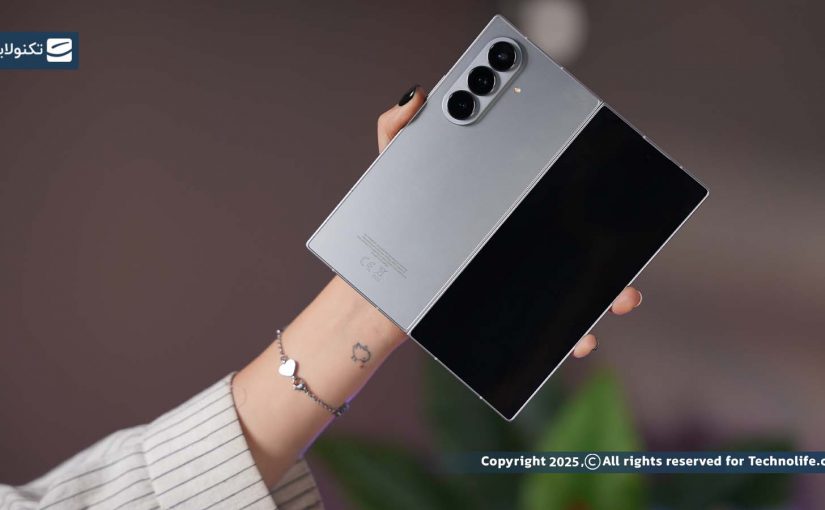
نگاهی دقیق به گلکسی Z fold 7